Vivado 安装避坑指南(2024.2):版本怎么选、下载为什么总失败、器件库别全装
适用版本:Vivado 2024.x / 2023.x(本文以 2024.2 为例)|适用系统:Windows 10/11(64-bit)|预计耗时:下载 1
3 小时 + 安装 3060 分钟|最后更新:2026-02-12
写在前面
刚拿到 FPGA 开发板,迫不及待想跑第一个流水灯?别急——你得先把开发环境搭好。
Vivado 是 AMD(原 Xilinx)的 FPGA 集成开发工具,从设计输入、综合实现到仿真调试,所有事情都在这一个软件里完成。但它的安装过程有不少”暗坑”:安装包动辄几十 GB、下载页面的信息验证经常卡住、器件库选错了以后要重装……
📌 背景提示:2022 年 AMD 完成了对 Xilinx 的收购,所以现在下载 Vivado 需要注册 AMD 账号,而非以前的 Xilinx 账号。
这篇指南重点讲清楚三件事:版本怎么选、下载验证失败怎么办、器件库怎么配才不浪费空间。跟着走,大约 1~2 小时就能搞定。
💡 工程师手记:我第一次装 Vivado 的时候,因为器件库全选,安装包下了一整夜,装完发现 C 盘直接爆满。后来才知道只需要勾选自己开发板对应的器件系列就够了——这个教训花了我大半天时间。
(建议替换为你自己的真实经历,读者会更有共鸣)
一、安装前的准备
⚠️ 安装开始前,请确认以下事项,避免安装中途失败。
1.1 硬件与系统要求
| 项目 | 最低要求 | 推荐配置 |
|---|---|---|
| 操作系统 | Windows 10(64-bit) | Windows 10/11(64-bit) |
| 处理器 | 双核 2.0 GHz 以上 | 四核及以上、主频 ≥ 3.0 GHz |
| 内存(RAM) | 8 GB | 16 GB 及以上(大型设计建议 32 GB) |
| 磁盘空间 | 50 GB(免费版) | 100~150 GB(完整安装,建议 SSD) |
| 显示器分辨率 | 1024 × 768 | 1920 × 1080 及以上 |
💬 你可能会问:8 GB 内存能装 Vivado 吗? 能装,但跑综合实现时会很吃力。暂时没法升级硬件的话,建议安装免费的 Standard Edition,功能完全够初学者使用。
1.2 磁盘空间规划
Vivado 安装包体积较大(完整离线包约 80~100 GB),安装完成后占用 50~150 GB(取决于安装组件)。
- 将 Vivado 安装到 非系统盘(如
D:\Xilinx\或E:\Xilinx\) - 确保目标盘剩余空间 ≥ 150 GB
- 安装路径中 不要有中文和空格(否则后续编译可能报错)
1.3 关闭杀毒软件
Vivado 安装时会写入大量驱动程序和系统文件,容易触发杀毒软件误报。安装前请务必:
- 暂时关闭 Windows Defender 实时防护
- 退出第三方杀毒软件(360、火绒、电脑管家等)
- 安装完成后再重新开启
安装过程中弹出 Windows 安全中心警报时,点击「允许访问」即可。
二、注册 AMD 账号
已有 AMD / Xilinx 账号?可以直接跳到第三节。
2.1 进入 AMD 官网
- 🔗 下载页直达:https://www.xilinx.com/support/download.html
- 🌐 AMD 统一入口:https://www.amd.com

2.2 创建账号
Step 1:点击页面右上角的 用户图标,选择 「Login | Register」。
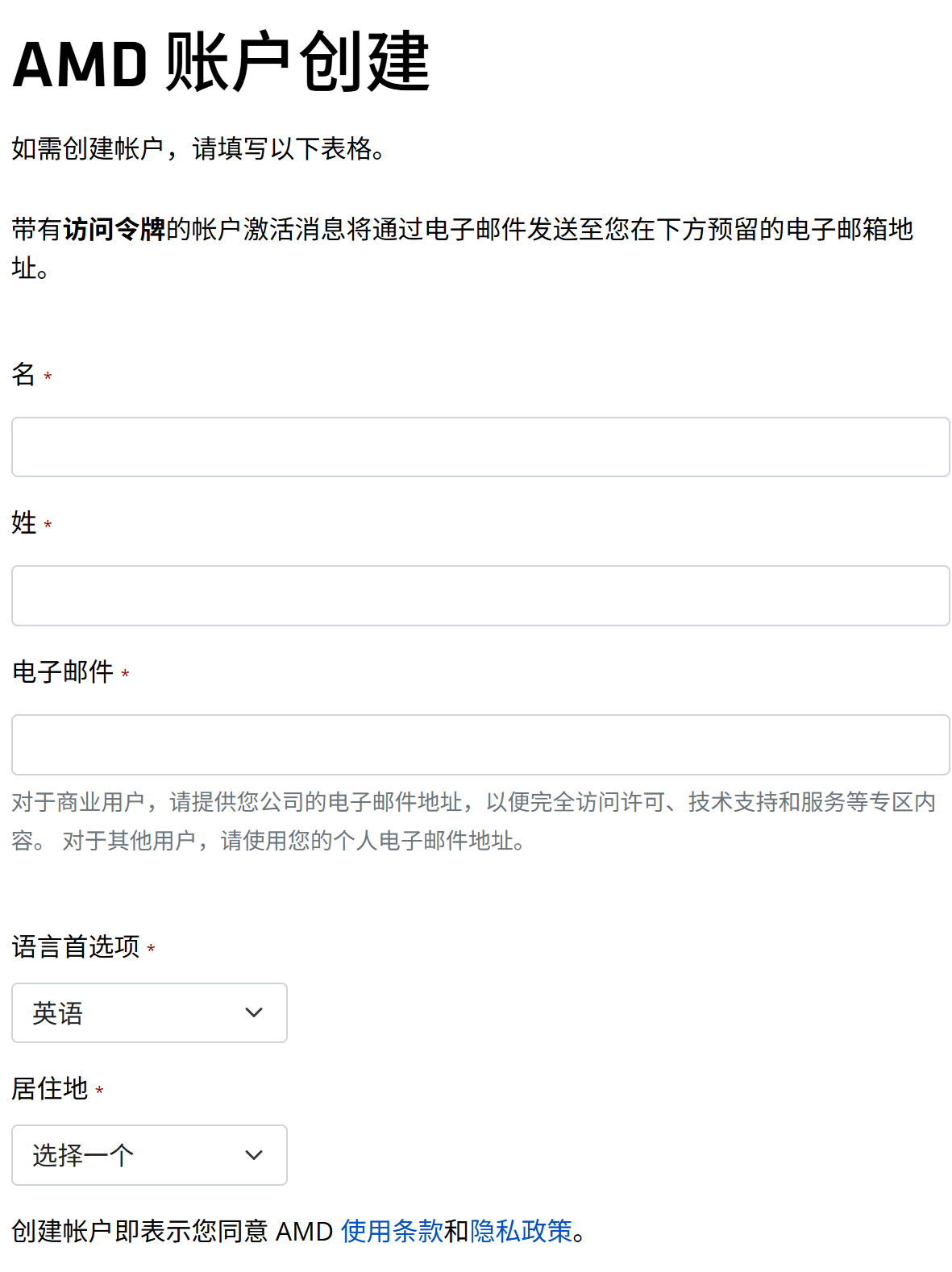
⚠️ 邮箱是后续接收激活邮件和下载验证的关键,请确保填写可正常收信的有效邮箱。
Step 2:提交注册后,AMD 会发送激活邮件。打开邮箱,复制激活令牌,在激活页面填入令牌和密码,点击 「激活账户」。
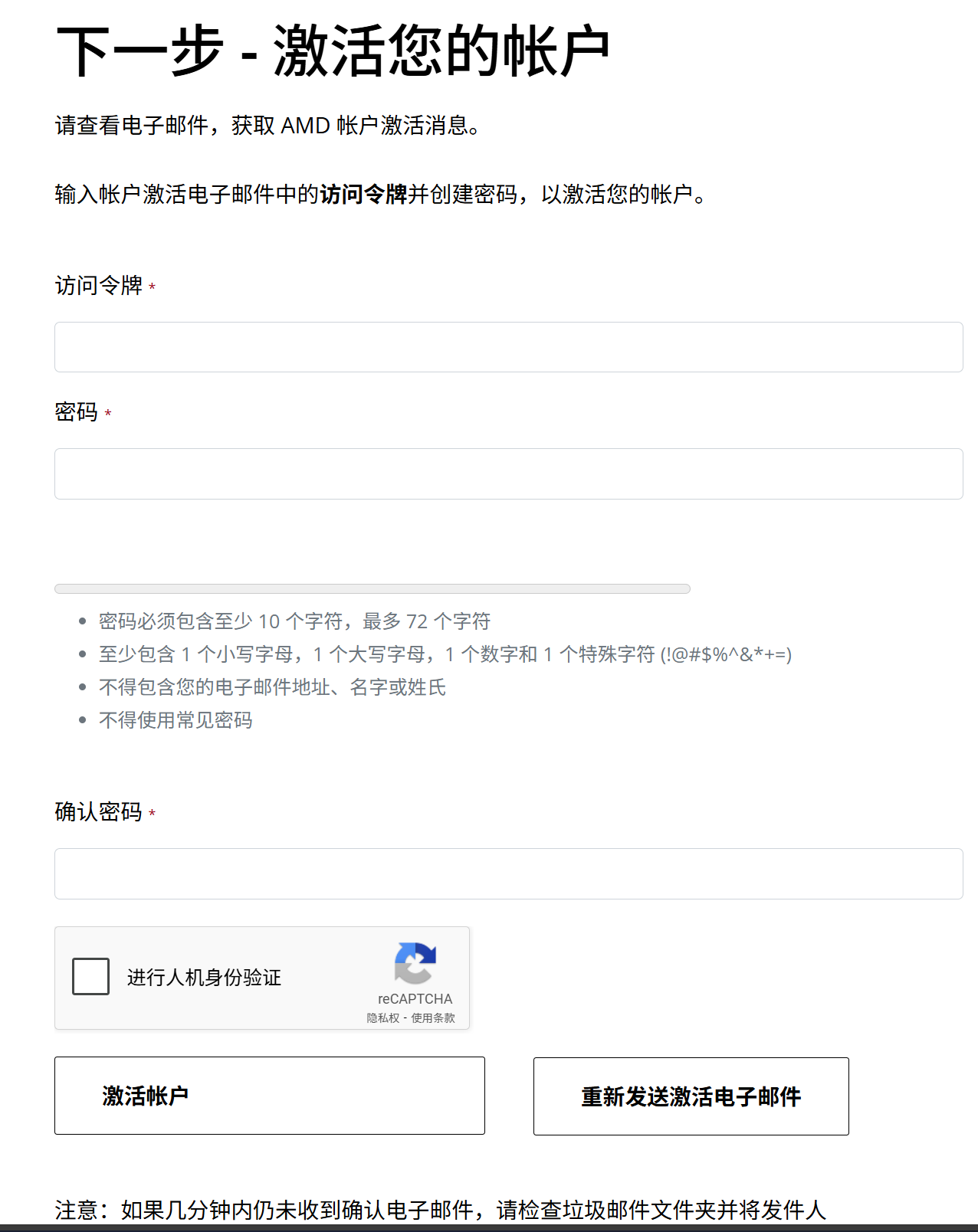
没收到邮件?检查垃圾箱文件夹,或点击「重新发送电子邮件」。
Step 3:用邮箱和密码登录,看到个人信息页面即注册成功。
💬 你可能会问:密码设置总是不通过? AMD 密码不能包含你的邮箱地址、名字或姓氏中的字符串,但页面不会明确提示这一点。确保密码中不包含注册信息的任何部分即可。
三、下载安装包
这一节有两个关键决策:选哪个版本和选哪种安装包。
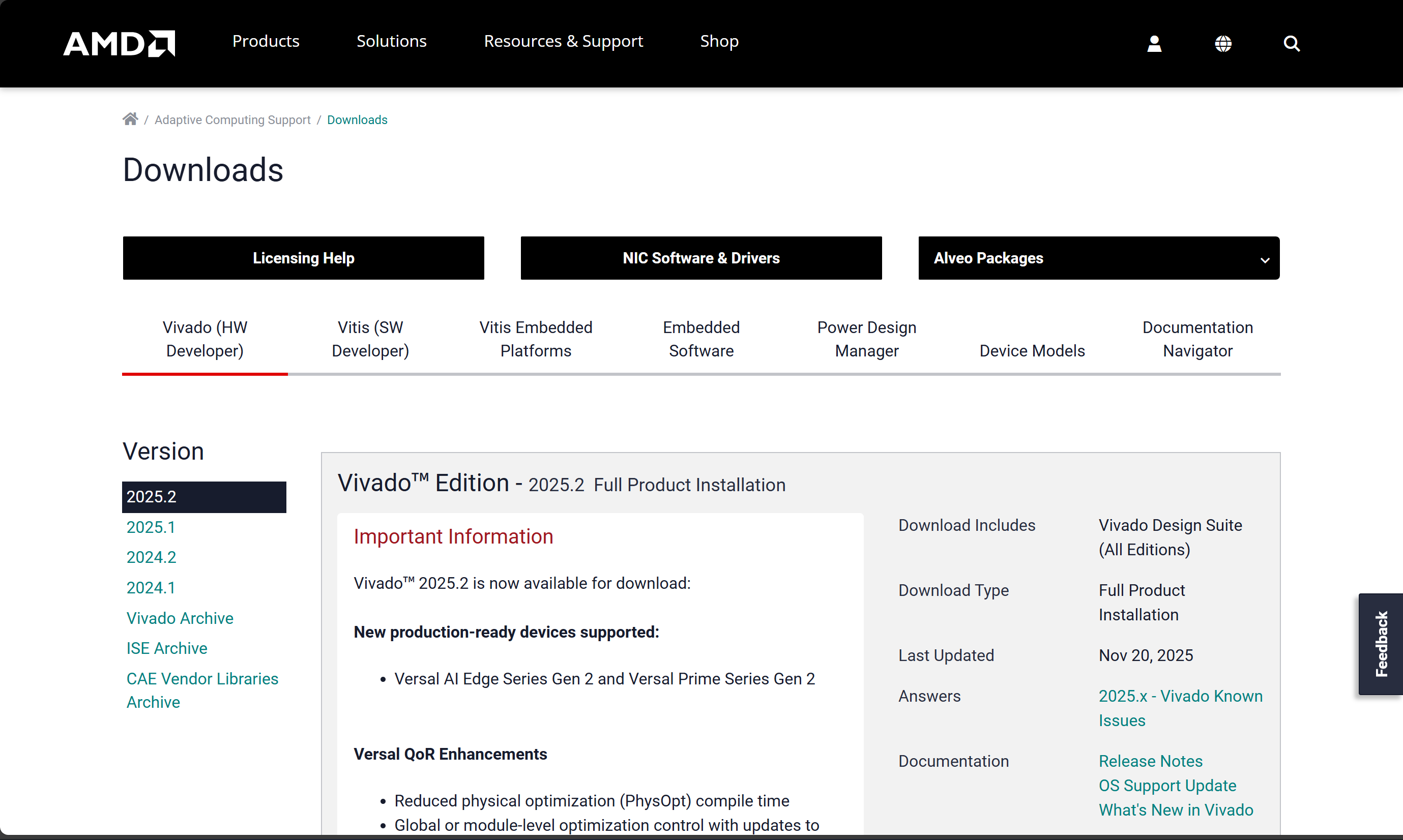
3.1 进入下载页面
登录后访问下载页面:
- 直达链接(推荐):https://www.xilinx.com/support/download.html
- 导航路径:顶部菜单 → Company → Support → Downloads & Licensing
3.2 ★ 版本选择——为什么推荐 2024.2?
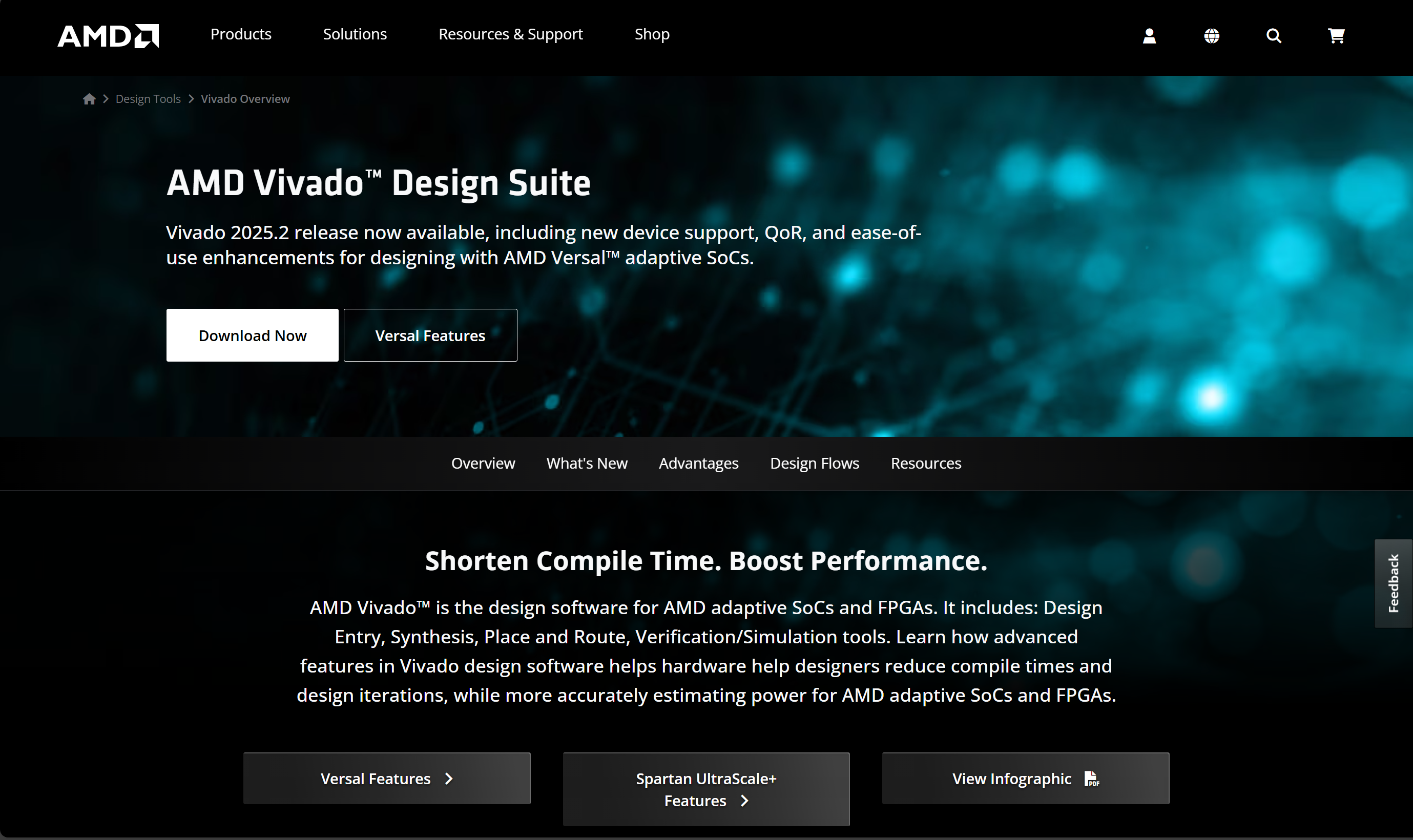
截至本文更新,Vivado 最新版本是 2025.2,但我推荐你安装 2024.2。原因很简单:
| 考量因素 | 说明 |
|---|---|
| 稳定性 | 2024.2 已经过大量用户验证,属于成熟稳定的版本 |
| 社区资源 | 绝大多数教程和论坛帖子基于 2024.x 或更早版本,遇到问题更容易搜到解决方案 |
| 兼容性 | 2025.x 部分第三方 IP 核和工具链可能尚未完全适配 |
| 功能够用 | 2024.2 已支持主流 FPGA 器件(7 Series、UltraScale+、Versal 等),日常开发绰绰有余 |
💬 你可能会问:我跟的教程用的是 Vivado 2019.2,装 2024.2 能兼容吗? 可以。 Vivado 2024.2 向下兼容旧版本的工程文件,绝大多数操作流程也是一致的。不需要为了跟教程而刻意降版本。唯一例外:公司项目明确锁定了特定版本,那就按项目要求来。
⚠️ 不建议安装 2020.x 或更低版本:对 Windows 11 兼容性差、已停止维护、不支持较新器件。
3.3 安装包类型选择
| 安装包类型 | 大小 | 适合场景 |
|---|---|---|
| Web Installer | ~300 MB | 网络稳定(校园网/宽带),按需下载 |
| Full Installer(Windows) | 网络不稳定,一次下完离线安装 | |
| Full Installer(All OS) | 同时需要 Windows + Linux 版本 |
💡 网络好选 Web Installer,网络差选完整离线包。
3.4 ★ 填写个人信息——下载验证失败怎么办?
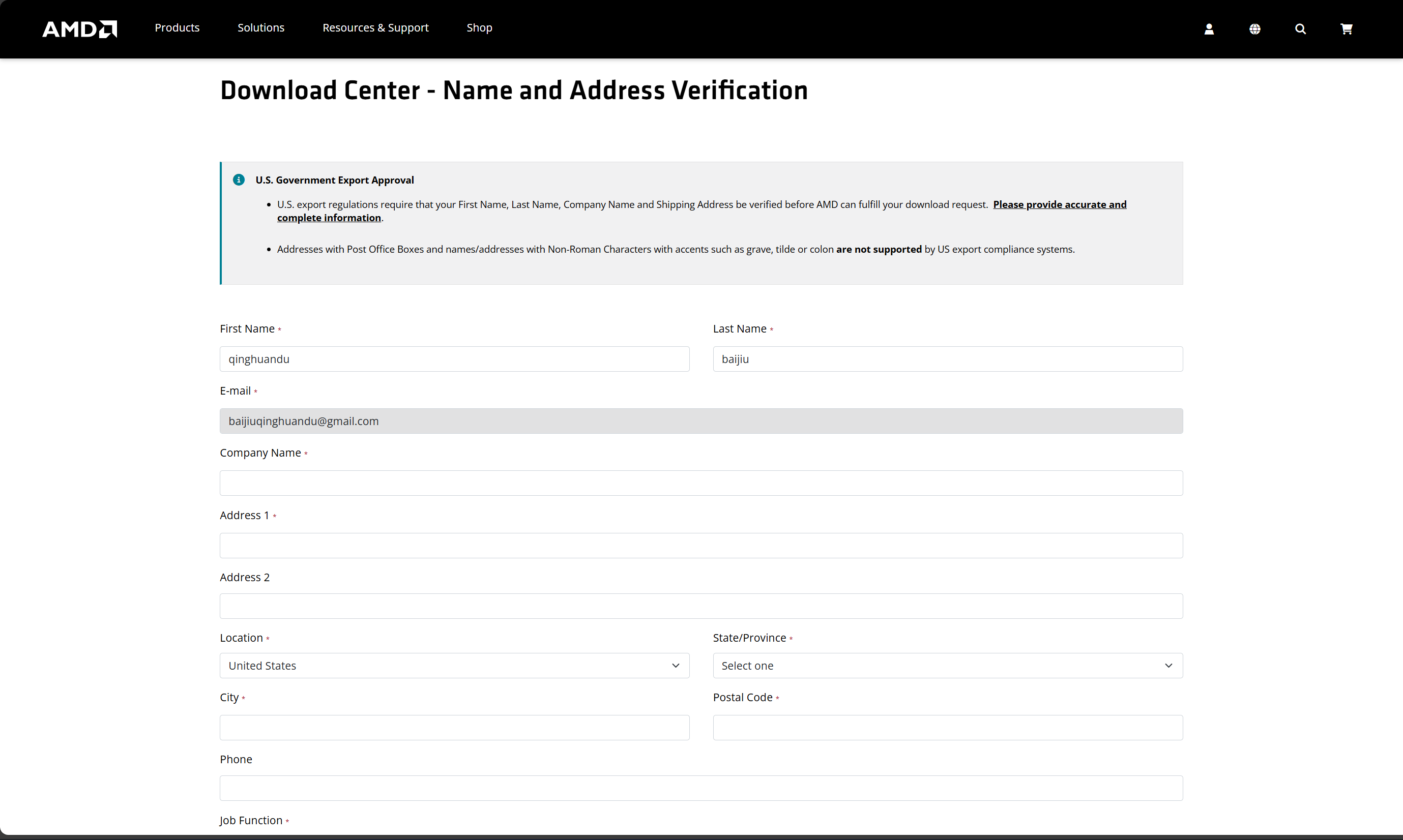
点击下载按钮后,AMD 要求填写个人信息做合规认证。很多人在这一步被卡住。
常规填写:
| 字段 | 填写内容 |
|---|---|
| First Name / Last Name | 与注册时保持一致 |
| Business E-mail | 默认已填好 |
| Company Name | 学校名或公司名 |
| Address | 简略地址即可 |
| Location | 选择 US(美国) |
⚠️ 如果信息验证一直不通过,用这套亲测有效的组合:
字段 建议填写 First Name JohnLast Name SmithBusiness E-mail 使用 Gmail(谷歌邮箱),成功率最高 Company Name UniversityAddress1 1600 Amphitheatre ParkwayCity Mountain ViewState CaliforniaLocation United States🔑 核心:地区选美国 + Gmail 邮箱,约 80% 的验证问题出在这两项上。换一个 Gmail 地址重试通常就能解决。建议用 Chrome 浏览器操作。
点击 「Download」 后开始下载。安装包很大,建议用 IDM / Motrix / aria2 等下载工具加速。
💡 工程师手记:我第一次下载时用浏览器直接下完整安装包,下到 60% 断网了只能从头来。后来改用 IDM 支持断点续传,稳多了。如果你校园网限速,可以试试凌晨下载。
(建议替换为你自己的真实经历,读者会更有共鸣)
四、安装 Vivado
4.1 解压与启动安装程序
- 找到下载好的安装包
- 如果是压缩包(
.tar.gz或.zip),先解压到本地目录 - 进入解压文件夹,找到
xsetup.exe,右键 → 以管理员身份运行
弹出 Windows 防火墙警报时点击「允许访问」;弹出”是否下载新版本”提示时选 「Continue」 继续当前版本安装。
4.2 快速通过的步骤
以下几步直接按提示操作即可:
| 步骤 | 操作 |
|---|---|
| Welcome | 点击 「Next >」 |
| 登录 AMD 账号 | 输入注册的邮箱和密码,点击 「Next >」 |
| 同意许可协议 | 三个条款全部勾选 I Agree,点击 「Next >」 |
⚠️ 登录失败?检查:网络是否正常(需联网验证)、账号密码是否正确、是否开了 VPN/代理。
4.3 ★ 选择产品版本——免费版 vs 企业版
| 版本 | 说明 | License |
|---|---|---|
| Vivado Standard Edition | 支持部分器件,功能足够日常开发和学习 | 免费 |
| Vivado Enterprise Edition | 支持全系列器件,功能完整 | 需付费 License |
如何选?
- 初学者 / 学生:如果你的开发板是 Artix-7(Basys3、Nexys4)或 Zynq-7000(PYNQ-Z2、Zedboard),免费版完全够用
- 需要全系列器件:选 Enterprise Edition,后续导入 License 文件即可激活
本教程推荐安装 Enterprise Edition,后续会讲如何导入 License。企业版支持全系列器件,一步到位,避免后期因功能限制重装。
4.4 ★★ 自定义安装组件——这一步最关键
这是整个安装过程中最需要你动脑筋的一步。选错了不会报错,但会浪费大量磁盘空间,或者后面创建工程时发现找不到自己的芯片。
推荐勾选的组件:
- ✅ Vivado Design Suite — 核心开发套件(必选)
- ✅ Vivado Simulator — 自带仿真器
- ✅ DocNav — 官方文档导航工具
- ✅ Install Cable Drivers — 下载器驱动(建议勾选)
按需选择(暂时用不到可不装):
- ☑️ Vitis HLS — C/C++ 转 RTL(高层次综合)
- ☑️ Model Composer — 基于 MATLAB/Simulink 的设计工具
★ 器件库选择——按需勾选,别全装
⚠️ 重要:器件库是安装体积的大头,全选可能占用 100 GB+。请根据你的开发板 只勾选需要的器件系列。后期需要别的器件库,可通过 Vivado 的 Add Design Tools or Devices 功能随时补装。
| 你的开发板 / 芯片 | 需要勾选的器件库 |
|---|---|
| Basys3 / Nexys4(Artix-7) | 7 Series |
| PYNQ-Z2 / Zedboard(Zynq-7000) | 7 Series(包含 Zynq-7000) |
| ZCU102 / ZCU104(Zynq UltraScale+) | Zynq UltraScale+ MPSoC |
| KCU105(Kintex UltraScale) | UltraScale |
| VCK190(Versal) | Versal ACAP |
🔔 Zynq 用户特别注意:
- Zynq-7000 包含在 7 Series 中,Zynq UltraScale+ 是单独的选项,不要遗漏
- 缺少器件库 → 创建工程时找不到芯片型号 → 只能重新运行安装程序补装
- 建议对照你手头开发板的芯片型号(如
xc7z020、xczu9eg),确认所属器件系列已勾选
💡 页面下方会显示当前配置所需的磁盘空间。合理选择器件库可以节省 30~60 GB。
💡 工程师手记:第一次装的时候我图省事全选了器件库,结果装了两个多小时,硬盘一下子少了 120 GB。后来才发现自己的 Zynq-7000 开发板只需要 7 Series 这一个器件库,装完也就 40 多 GB。如果你和我一样磁盘紧张,一定要在这一步精打细算。
(建议替换为你自己的真实经历,读者会更有共鸣)
4.5 选择安装路径
默认路径 C:\Xilinx,强烈建议改到非系统盘:
推荐路径:D:\Xilinx 或 E:\Xilinx⚠️ 路径中 不要有中文字符和空格——这是最常见的安装失败原因之一。
4.6 确认并开始安装
检查安装版本、组件、路径和所需空间,确认无误后点击 「Install」。
安装过程约 30~60 分钟,期间注意:
- 不要关闭安装窗口
- 不要让电脑休眠/睡眠
- 弹出 Windows 安全中心信任提示时点击「信任」或「安装」
五、安装完成与验证
5.1 确认安装成功
安装完成后弹出 “Installation completed successfully”,点击「OK」关闭。桌面上会出现 Vivado 快捷方式。
5.2 首次启动
双击 Vivado 快捷方式,首次加载需要等一会儿。看到主界面说明安装成功。
首次启动可能提示是否发送使用数据给 AMD,按个人偏好选择即可。
5.3 License 管理
免费版(Standard Edition)无需配置 License,直接使用。
Enterprise 版需要导入 License 文件:
- 菜单栏 「Help」 → 「Manage License…」
- 左侧选择 「Load License」
- 点击 「Copy License…」,选择
.lic文件 - 导入成功后会列出已激活的功能
💬 你可能会问:怎么确认 License 已经生效? 在 License Manager 的 「View License Status」 标签页,可以看到所有已激活功能的列表和有效期。如果某个功能显示 “not available”,说明 License 文件中不包含该功能。
六、常见问题 FAQ
Q1:下载页面信息验证总是失败?
这是出现频率最高的问题。核心方案:地区选 美国(United States) + 使用 Gmail 邮箱。详细填写方案见 3.4 节。
Q2:安装包下载速度太慢?
- 用下载工具(IDM / Motrix / aria2)替代浏览器下载,支持断点续传
- 避开高峰时段,或使用 VPN 连接海外节点
- 改用 Web Installer(仅 ~300 MB),安装时按需下载
Q3:安装过程中报错或卡死?
按以下顺序排查:
- 杀毒软件是否已关闭?(最常见原因)
- 安装路径是否含中文或空格?
- 是否以管理员身份运行了安装程序?
- 磁盘剩余空间是否充足?
- Web Installer 的网络连接是否稳定?
- 安装包是否下载完整?(重新解压试试)
Q4:报错 “fatal error was encountered while installing files”?
- 将安装包移到英文路径下重新安装
- 校验安装包的 MD5/SHA256 确认没有损坏
- 以管理员权限运行
Q5:安装到一半失败了,怎么清理干净重装?
- 打开 控制面板 → 程序和功能,找到 Vivado 相关条目并卸载
- 手动删除安装目录(如
D:\Xilinx) - 删除
C:\Users\<用户名>\.Xilinx目录(用户配置缓存) - 重启电脑后重新运行安装程序
Q6:Vivado 各版本支持哪些器件?
| 版本 | 支持器件 |
|---|---|
| Standard(免费) | Spartan-7、Artix-7、Kintex-7(部分)、Zynq-7000、Artix UltraScale+、Zynq UltraScale+(部分) |
| Enterprise(付费) | 全系列 7 Series、UltraScale、UltraScale+、Versal |
详细列表参考 AMD 官方文档。
Q7:以后不用了怎么卸载干净?
Vivado 自带卸载工具:安装目录下找到 uninstall 文件夹,运行 xsetup.exe -Uninstall。卸载后手动清理 .Xilinx 用户配置目录即可。
七、总结与下一步
核心回顾
| 关键决策 | 推荐方案 |
|---|---|
| 版本选择 | Vivado 2024.2(稳定、社区资源多、向下兼容) |
| 产品版本 | Enterprise Edition(一步到位,导入 License 激活) |
| 器件库 | 只勾选你的开发板对应的器件系列,省 30~60 GB |
| 安装路径 | 非系统盘,英文路径,无空格 |
| 下载验证 | Gmail + 美国地区,成功率最高 |
下一步
Vivado 装好了,接下来可以:
有问题欢迎在评论区留言,我会尽量回复。如果这篇指南帮你省了时间,点个收藏就是最好的支持。
参考资料
- AMD Vivado Design Suite User Guide (UG973) — 官方安装与 License 指南
- AMD Vivado 下载页面 — 各版本安装包下载
- AMD Vivado Edition Comparison — Standard vs Enterprise 功能对比
声明:本文为原创内容,参考了 AMD 官方文档与社区资料整理而成。安装界面可能因版本不同略有差异,请以实际界面为准。
环境信息:Windows 11 + Vivado 2024.2,最新版本为 2025.2,其他版本安装流程基本一致。